Jumat, 10 Oktober 2014

Cara Menginstall Komputer

CARA INSTAL KOMPUTER

Cara Instal Windows XP dan Windows 7
Catatan :
"Berusahalah dan bekerja keraslah saat dini sebelum terlambant
Karena, Orang yang suka bekerja keras akan dapat hasil yang memuaskan untuk dirinya sendiri maupun orang lain.

Jika kita memiliki impian, kita hanya harus Bekerja, bekerja, dan bekerja !
Jangan pantang menyerah dengan apa yang kita punya.

Tugas kita bukanlah untuk berhasil.
Tugas kita adalah untuk mencoba."


 Cara Instal Windows XP 
Berikut langkah-langkah yang mudah dan lengkap cara menginstal windows xp :

1. Siapkan CD WINDOWS XP

2. Siapkan CD DRIVER MOTHERBOARD

3. Atur bios terlebih dahulu agar prioritas bootingnya dimulai dari CD(DVD)-ROM, caranya:

a. Masuk ke BIOS dengan menekan tombol Del, atau F1, atau juga F2.
Pilih menu Advanced Settings, kemudian carilah ‘Boot Priority’ atau yang sejenis.

b. ubah pengaturanya, agar CDROM jadi urutan yang pertama kemungkinan pilihan ini ada 2 jenis

* menu ‘First boot priority’, 'Second boot priority’ dll: Aturlah ‘First boot priority’ ke ‘CDROM’ dengan menekan tombol PgDn/Pgup (Page Down/Up) atau +/-.
Atur juga ‘Second boot priority’nya ke HDD0/HDD1.
* Jika menunya ‘Boot priority’: atur ke ‘CDROM, C, A’ atau ‘CDROM, A,

C. dengan menekan tombol PgDn/Up.


Cara paling mudah instal windows xp
(lengkap dengan gambar):

Ngga usah ubah biosnya. biarin aja bios diload masukin CD WINDOWSnya, lalu Restart komputer, trus tekan-tekan F8 atau F10 atau F11 (boleh dicoba satu-satu) nanti bakal muncul opsi boot selection. pilih aja yg ada 'bau' cd-nya. trus enter. selesai deh...ga pake repot-repot...

4. Tunggu beberapa saat sampai muncul tulisan "press any key to boot from CD" seperti tampilan Seperti gambar di bawah ini.


5. Tekan ENTER atau sembarang tombol, lalu proses instalasi akan mengecek hardware komputer anda, kemudian akan muncul tulisan "windows setup" seperti gambar dibawah ini.


6. lalu file-file di dalam cd akan di load ke dalam komputer, kemudian akan muncul tampilan "welcome to setup" seperti gambar dibawah ini.


7. Tekan "ENTER" untuk menginstal windows xp, "R" untuk repair system windows yang sebelumnya pernah terinstal, "F3" untuk keluar dari proses instalasi, lalu akan muncul (End User Licese Aggrement) seperti gambar di bawah ini.


8. Tekan "F8" kemudian proses instalasi akan mencari dan membaca partisi hardisk anda, kemudian akan muncul semua partisi hardisk anda, seperti gambar di bawah ini.
                                   

9. Tekan "ENTER" untuk langsung menginstal windows, "C" untuk membuat partisi hardisk anda, kapasitas partisi sesuai dengan kebutuhan anda, dalam satuan MB, selanjutnya jika anda membuat partisi dengan menekan tombol "C", maka akan muncul gambar seperti di bawah ini.
                                   

10. Kemudian tuliskan kapasitas partisi yang ingin anda buat, seperti terlihat pada gambar diatas, sebagai contoh, misalkan kapasitas hardisk anda 40 GB, lalu anda ingin membagi dua, maka tuliskan 20000,jangan 20, karna partisi satuannya MB, tentunya anda mengerti kan ? cat" 1GB = 1000 MB

11. Kenudian tekan "ENTER" maka akan muncul gambar seperti dibawah ini.
 

12. kemudian pilih "format the partition using the NTFS file system (Quick)" atau "format the partition using the NTFS file system (Quick)" lalu tekan "ENTER" maka akan muncul layar sepert gambar di bawah ini.
                                   

13. Kemudian arahkan pointer pada posisi "unpartitioned space", lalu tekan "C" maka akan muncul gambar seperti gambar sebelumnya, dalam hal ini layar yang akan muncul seperti gambar sebelumnya menunjukan sisa partisi yang telah anda bagi, jika anda cuma membagi 2 partisi saja maka langsung tekan "ENTER" tapi jika anda ingin mempartisi lagi sisa hardisknya maka tinggal di bagi lagi aj, seperti langkah-langkah sebelumnya, mengertikan maksud saya ?
setelah selesai partisi ketika anda menekan "ENTER" seperti yang di jelaskan di atas, maka akan muncul gambar sperti gambar diatas, setelah itu arahkan poiter di posisi C: partition1 [New Raw], tapi biasanya sudah berada di posisi tersebut, maka anda tinggal menekan "ENTER" saja untuk proses instalasi windows, kemudian akan muncul proses format seperti gambar di bawah ini.
                                 

14. Setelah selesai format, kemudian windows akan ,menyalin file untuk proses instalasi, seperti gambar di bawah ini.


15. Setelah proses penyalinan selesai, secara otomatis komputer akan melakukan restart seperti gambar di bawah ini, dalam hal ini untuk mempercepat proses restart, anda bisa langsung menekan "ENTER".
                           
     
16. Setelah itu akan muncul loading windows seperti gambar di bawah ini.
                                 

17. selanjutnya proses instalasi windows di mulai, muncul layar seperti gambar di bawah ini.
                                     .

18. selanjutnya tinggal menunggu, dan selanjutnya akan muncul layar seperti gambar di bawah ini.
                                   

19. Langsung klik "NEXT" aja, lalu akan muncul lagi layar seperti gambar di bawah ini.
                                 

20. Isi nama dan organisasinya,  lalu tekan "NEXT" kemudian akan muncul layar seperti gambar di bawah ini.


21. Masukan serial nombernya, jangan sampai salah menulisnya! kemudian tekan "Next" selanjutnya akan muncul layar administrator, lalu isi nama komputer sesuai keinginan.
Kalau mau pake pasword tinggal di isi juga paswordnya, lalu tekan "Next" maka muncul layar Date and Time Setting seperti gambar di bawah ini.
                               

22. Masukan settingan jam dan tanggal, tentukan juga time zone anda, untuk jakarta : pilih GMT+7 Klik "Next". Setelah proses instalasi windows selanjutnya, seperti gambar di bawah ini.


23. Silahkan Menunggu lumayan sampai muncul layar seperti gambar di bawah ini.


24. Selanjutnya akan muncul layar work group or computer Domain,seperti gambar di bawah ini.


25. jika komputer anda terhubung dengan sebuah domain, maka isikan nama domainnya, tapi jika komputer anda stand alone, maka pilih radio button yang paling atas, lalu tekan "Next"

26. Selanjutnya akan muncul display setting, seperti gambar di bawah ini, klik "OK".


27. Kemudian windows akan mendeteksi tampilan optimal dari PC anda, seperti terlihat pada gambar di bawah ini, Klik "OK".


28. Proses instalasi hampir selesai, selanjutnya akan muncul loading jendela windows seperti gambar di bawah ini.


29. Selanjutnya anda akan dibawa masuk ke dalam windows untuk pertama kalinya seperti terlihat pada gambar di bawah ini, tekan "Next".


30. Selanjutnya akan muncul layar "Help Protect Your PC", seperti gambar di bawah ini, kemudian pilih "Not Right Now" lalu tekan "Next".


31. Kemudian komputer akan mengecek koneksi ke internet, seperti terlihat pada gambar di bawah ini, pilih "Yes" lalu tekan "Next".


32. Kemudian akan muncul pilihan aktivasi windows, seperti gambar di bawah ini, lalu tekan "Next"


33. Setelah itu akan muncul tampilan seperti gambar di bawah ini yang menunjukan pilihan untuk menambah pengguna komputer, Anda bisa memasukkan beberapa pengguna yang akan mengakses komputer Anda, Namun jika satu akun sudah cukup, atau Anda menginstall komputer untuk dipakai bergantian, cukup masukkan satu user kemudian klik "Next"

34. Proses instalasi windows selesai, kemudian akan muncul layar seperti gambar di bawah ini, klik "finish", maka proses instalasi selesai.


35. Kemudian perlahan masuk ke windowsnya seperti telihat pada gambar di bawah ini


36. Kemudian tinggal menginstal CD Driver Motherboad, dan perangkat pendukung lainnya....

Demikianlah langkah-langkah dan cara install windows xp lengkap berikut gambarnya..

Cara instal windows 7

  •  Menyediakan komputer yang meiliki minimal dual core dengan memory 1GB
  • Memiliki DVD instalasi Windows 7
  • Atur agar komputer booting dari dvd, pengaturan dilakukan lewat bios, bisanya tekan delete atau f2 ketika komputer baru dinyalakan pilih setingan booting kemudian pilih dvd rom menjadi urutan pertama. simpan konfigurasi bios dengan cara menekan f10.
  • Masukkan DVD Instalasi
  • Pencet sembarang tombol jika sudah ada pertanyaan apakan ingin boot dari cd or dvd
  • Muncul tampilan seperti dibawah.
  • imageSelanjutnya muncul tampilan seperti di bawah, langsung saja klik next.
  • imageklik Install Now.
  • imageKalo sempet ya silahkan di baca2 dulu (hampir tidak ada yang pernah baca loh), langsung centang juga gak apa-apa kok ga ada yang marah, terus next
  • imageKarena kita sedang melakukan clean install maka pilih yang Custom (advanced).
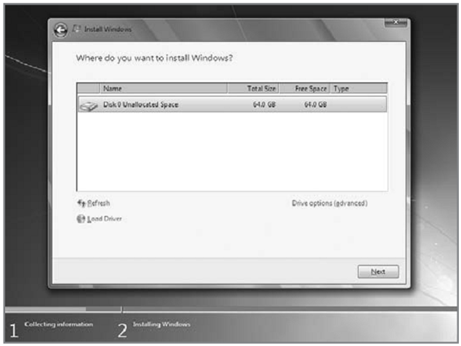
  • imagePilih partisi yang akan dipakai untuk menginstal windows seven (7), contoh di bawah hardisk belum di bagi2 kedalam beberapa partisi, jika ingin membagi kedalam beberapa partisi sebelum proses instalasi pilih Drive options (advanced) disitu kita bisa membuat, menghapus dan meresize partisi. tapi dari pada bingun untuk yang pertama kali instalasi windows mending langsung pilih next saja, toh pembagian partisi bisa dilakukan setelah proses instalasi selesai.                                                                                                                      
    image
  • Proses instalasi memakan beberapa puluh menit tergantung spesifikasi komputer.
  • imageSetelah proses di atas selese komputer akan otomatis restart sendiri. kumudian muncul seperti dibawah.
  • imageKetikkan nama user dan nama komputer.
  • imageKemudian bikin password biar komputer aman, tulis 2 kali dan harus sama, kemudian password hint diisi dengan clue kalo misalnya lupa passwordnya. gak di isi juga gak apa apa.
  • imageMasukkan Windows Product key, biasanya ada di paket dvd intalasi nya. kalo misalnya tidak punya poduct key nya di kosongkan saja, diberi kesempatan mencoba windows 7 selama 30 hari.
  • image
  • Selanjutnya memilih setingan apakah windows akan otomatis meng update sendiri ato tidak, pilih salah satu.
  • imageKemudian setingan time zone sesuaikan dengan tempat tinggal.
  • imageSelesai install driver2 hardware komputer agar windows berjalan secara maksimal, seperti driver vga, audio, chipset, network, bluetooth dll.
image


"Semoga Bermanfaat"


Sumber : http://www.website-netipli-upi-yptk.co.cc/

Kamis, 09 Oktober 2014

5 Bahasa Pemrograman

Bahasa pemrograman

1. Python
Python diciptakan oleh seorang hacker bernama Guido van Rossum. Konon Python sangat banyak digunakan di berbagai produk Google sehingga mereka harus mempekerjakan Guido van Rossum secara eksklusif. Bahasa pemrogaman ini terbilang cukup mudah untuk dipelajari. Sangat cocok untuk pemula yang belum punya pengalaman dalam dunia pemrograman. Python dilengkapi dengan dokumentasi yang terstruktur dan sangat lengkap. Dukungan dari komunitasnya yang sangat besar juga akan sangat banyak membantu. Untuk mengetahui lebih jauh tentang bahasa pemrograman Python, situs resminya bisa menjadi rujukan yang sangat baik.
2. C/C++
Bahasa C adalah bahasa utama yang digunakan untuk menyusun Unix, BSD, danLinux. Bahasa C dibuat oleh Dennis M Ritchie yang termasuk dalam daftar 6 hacker paling top di dunia. Bahasa C sangat efisien dalam pengelolaan resourcekomputer. Namun semua itu harus dilakukan secara manual sehingga sangat rentan menjadi bug.Bahasa ini termasuk dalam kategori low level programming language. Sangat cocok dipelajari untuk mulai masuk ke dunia pemrograman yang lebih serius. Bahasa C++ merupakan pengembangan dari bahasa C dan sudah mendukung konsep Object Oriented Programming (OOP). Menguasai salah satu atau kedua bahasa ini akan menjadi modal yang sangat penting untuk seorang calon hacker.
3. PERL
PERL yang merupakan singkatan dari Practical Extraction and Reporting Languagedibuat oleh seorang hacker bernama Larry Wall.Perl termasuk ke dalam kategori bahasa pemrograman berbasisscript sama seperti Python.Perl sangat banyak digunakan untuk kepentingan praktis untuk melakukan otomasi berbagai tugas administrasi sistem operasi.Selain itu, Perl juga banyak digunakan untuk pengembangan halaman web interaktif dalam bentuk CGI. Perl dilengkapi dengan puluhan hingga ratusan pustaka yang siap digunakan untuk pengembangan program untuk berbagai keperluan. Di situs resminya, kita dapat menemukan dokumentasi dan tutorial untuk pemula yang cukup lengkap.
4. Java
Java dibuat oleh salah satu dari 6 hacker top di dunia, James Gosling. Namanya terinspirasi dari kopi Jawa yang memiliki rasa dan aroma yang sangat nikmat dan khas. Java memiliki prinsip WORA (Write Once Run Everywhere). Secara prinsip, program yang disusun dengan bahasa Java memang dapat berjalan di berbagaiplatform sistem operasi dan prosesor tanpa melakukan perubahan kode sedikitpun. Java adalah bahasa pertama yang menerapkan konsep OOP murni. Bahasa ini kurang cocok untuk dipelajari seorang pemula yang baru mengenal bahasa pemrograman. Informasi lebih lanjut tentang Java dapat dicek di situs resminya.
5. LISP
Lisp merupakan salah satu bahasa pemrograman tingkat tinggi tertua selain Fortran. Awalnya Lisp ditulis oleh John McCarthy, namun saat iniorg pengembangannya dilakukan oleh Steve Russel, Timothy P. Hart, dan Mike Levin. Dalam perkembangannya ada banyak dialek Lisp yang muncul, dua yang paling populer adalah Common Lisp dan Scheme. Saat ini bahasa Lisp sangat banyak digunakan dalam riset kecerdasan buatan (Artificial Inteligence). Mempelajari Lisp akan memberikan cita rasa yang berbeda bagi seorang pemrogram. Cara terbaik untuk memulai mempelajari Lisp adalah dengan mengutak-atik mode editor Emacsatau plugin Script-Fu di GIMP.
Sumber gambar: wikipedia.

Perkembangan Web


Sejarah Pemrograman Web

Apakah yang dimaksud Web Programming? Web Programming adalah adalah proses menulis, mencoba, memeriksa dan memperbaiki (debug), serta memelihara kode untuk membuat sebuah program komputer. Kode ini ditulis dalam berbagai bahasa pemrograman. Tujuan dari pemrograman adalah untuk memuat suatu program yang dapat melakukan suatu perhitungan atau proses sesuai dengan keinginan si pemrogram (Sumber :wikipedia). Jadi Secara singkat untuk Web programming adalah proses pembuatan program yang outputnya disajikan oleh Web Browser. Di sini belum akan di jelaskan web programming secara detail dimada ada program berupa server side ataupun client side. Untuk lebih jelas jenis-jenis dan perkembangan dari Web programming hal ini bisa dibaca pada web development.Dan bahasa yang digunakan adalah bahasa HTML.

HTML merupakan turunan atau pengembangan dari SGML (Standar Generalized Markup Language). HTML sendiri dikembangkan oleh Tim Berners-Lee sewaktu masih bekerja di CERN yang pertama kali dipopulerkan oleh browser Mosaic yang dikembangkan NCSA. Selama awal tahun 1990an, HTML terus mengalami kemajuan yang sangat cepat.Tapi pengembangan resmi HTML ini baru dikeluarkan pada tahun 1995 yang dikembangkan oleh Internet Engineering Task Force (IETF). HTML2 yang dikembangkan ini merupakan turunan dari HTML+ pada tahun 1993. HTML3 yang juga dirilis pada tahun 1995 mempunyai kemampuan yang jauh lebih bagus dari versi sebelumnya. Merupakan hasil usaha yang dikembangan oleh World Wide Web Consortium’s (W3C) dan
kemudian menghasilkan HTML3.2 pada tahun 1996.

Dan akhirnya terbitlah HTML4 dan HTML4.1 pada akhir tahun 1997 dan 1998. HTML ini merupakan sebuah text biasa yang dirancang untuk tidak tergantung pada sistem operasi apapun. Secara umum pemrograman web dapat dibagi 2, yaitu: client side scripting dan server side scripting. perbedaan dari kedua jenis script ini adalah pada bagaimana script tersebut di proses dan tentu saja dari sintaks program yang digunakan. client side scripting (CSS), merupakan jenis script yang pengolahannya dilakukan di sisi client. pengolahan disini berarti “di terjemahkan/ interpreted”. yang memiliki tugas untuk menterjemahkan script jenis ini disisi client adalah web browser. agar semua script yang masuk kategori ini dapat diterjemahkan oleh web browser maka didalam web browser terdapat sebuah komponen/ modul/ “engine” yang memiliki daftar pustaka (library) yang mampu mengenali semua perintah-perintah yang terdapat pada kategori client side scripting. berikut contoh web browser yang populer digunakan: internet explorer, mozilla firefox, opera., safari. berikut adalah contoh client side scripting: HTML (hypertext markup language), java script, XML (extensible markup language), CSS (cascading style sheet). client side scripting merupakan script yang digunakan untuk membuat halaman web statis.

server side scripting (SSS), merupakan script yang pengolahannya (baca: diterjemahkan) di sisi server. server yang dimaksud disini adalah sebuah komponen yang biasa disebut web server yang didalamnya terintegrasi dengan sebuah mesin (engine)/ modul yang didalamnya terdapat daftar pustaka (library) yang mampu menterjemahkan script-script tersebut yang kemudian setelah di terjemahkan di server kemudian dikirim (ditampilkan) ke client (web browser) dalam format HTML (hypertext markup language). mesin (engine) tersebut harus di install terlebih dahulu karena mesin-mesin tersebut memiliki karakteristik yang berbeda untuk tiap script (bahasa pemrograman) yang digunakan. berikut contoh server side scripting: PHP (Hypertext Pre Processor), ASP (active server pages), JSP (java server pages). server side scripting digunakan untuk membuat halaman web dinamis. hal ini disebabkan karena server side scripting memiliki kelebihan, diantaranya: mampu berinteraksi dengan banyak perangkat lunak basis data (database), mampu mengelola sumber daya yang terdapat di sistem operasi dan perangkat keras komputer, mampu dijalankan di semua sistem operasi (multi plattform), aman karena scriptnya di proses di server yang tidak dapat dilihat dari sisi client.

Maksud Pemrograman Web & Jenisnya
Web merupakan fasilitas hypertext untuk menampilkan data berupa teks,gambar,suara,animasi,dan data multimedia lainnyajika anda ingin meguasai web maka anda perlu mengenal itu bahasa HTML dan PHP.HTML merupakan bahasa pemrogrman web yang merupakan pada kategori script client side sedangkan PHP merupakan salah satu script(perintah-perintah program) server side yang sangat populer diterapkan dalam sebuahweb.web dapat menjadi alat untuk mempromosikan suatu produk maupun diri kita sendiri jika ingin terkenal lewat web.web mengalami perkembangan yang sangat pesat dewasa ini.mulaidari situs web e-commerce sampai web non-profit.Situs/web dapat dikategorikan menjadi dua yaitu
web statis dan web dinamis.


1. Web statis
Web statis adalah web yang berisi/menampilkan informasi
–
informasi yang sifatnya statis(tetap).disebut statis karena pengguna tidak dapat berinteraksi dengan web tersebut.singkatnya,untuk mengetahui suatu web bersifat statis atau dinamis dapat dilihat Dari tampilannya.jika suatu web hanya berhubungan dengan halaman web lain dan berisi informasi yang tetap maka web tersebut disebut dengan web statis.pada web statis,pengguna hanya dapat melihat isi dokumen pada halaman web dan apabila diklik akan berpindah ke halaman web yang lain.interaksi pengguna hanya terbatas dapat melihat informasi yang ditampilkan .tetapi tidak dapat mengolah informasi yang dihasilkan.web statis biasanya merupakan HTML yang ditulis pada editor teks dan disimpan dalam bentuk Html atau .htm.


2. Web Dinamis
Web dinamis adlah web yang menampilkan informasi serta dapat berinteraksi denganpengguna.web yang dinamis memungkinkan pengguna untuk berinteraksi menggunakan form sehingga dapat mengolah informasi yang ditampilkan.web dinamis bersifat interaktif,tidak kaku,dan terlihat lebih indah.


Pemrograman Web
Ada 2 kategori dalam pemrograman web,yaitu pemrograman server side dan client side.padapemrograman server-side.perintah-perintah program (script) dijalankan di server web.kemudian hasil dikirimkan dalam bentuk HTML biasa.Adapun pada client side,program Dijalankan pada browser web sehingga ketika klien meminta dokumen script maka script Dapat didownload dari server kemudian dijalankan pada browser bersangkutan.

Mengenal script client side
Program web yang tergolong dalam client side seperti Javascript,Vbscript,HTML,dan lain-lain.hasil parsing script pemrograman client side (misal javascript dan Vbscript) yang berupa HTML dari server web dapat dilihat dengan memilih menu
view >Source Code
.Anda dapat melihat bahwa script program yang ditulis ditampilkan pada halaman source code.


Javascript
Javascript diperkenalkan pertama kali oleh Netscape pada tahun 1995.pada awalnya bahasa ini dinamakan
“Livescript” dan berfungsi sebagai bahasa sederhana utnuk browser Netscape Navigator 2.Pada masa awal
dirilis,bahasa ini banyak dikritik karena kurang aman.tidak ada pesan kesalahan yang ditampilkan saat kita membuat kesalahan program.kemudian sejalan Dengan kerjasama antara Netscape dengan Sun(pengembang
bahasa pemrograman Java) pada masa itu,maka netscape memberi nama “Javascript” kepada bahasa
tersebut pada tanggal 4 Desember 1995.Javascript adalah bahasa pemrograman sederhana karena bahasa ini tidak dapat digunakan untuk membuat aplikasi ataupun applet.dengan Javascript kita dapat dengan mudah sebuah halaman web yang interaktif.program Java script dituliskan pada file HTML.dengan kata lain anda tidak perlu menuliskan program Javascript pada file terpisah (walaupun anda juga bisa melakukannya).Bahasa ini adalah bahasa pemrograman untukn memberikan kemampuan tambahan terhadap bahasa HTML.dengan mengizinkan Pengeksekusian perintah di sisi klien,yang artinya disisi browser bukan disisi server web.Javascript bergantung kepada browser yang memanggiol halaman web berisi script.Javascript tidak memerlukan kompilator atau penerjemah khusus untukmenjalankannya.Pada Javascript kita tidak mungkin menyembunyikan kode script yang kitatulis.kode langsung ditulis dalam dokumen HTML dan sangat mudah terlihat.Javascript adalah bahasa yang “case sensitive”.artinya,membedakan penamaan variabel dan fungsi.